
047-108-5073

サーバーがダウンしていないかどうか5分ごとに監視してくれるサービスを紹介します。
こちらのサービスは無料で50サイトまで登録可能で、指定したメールアドレスにサーバーダウン時にメールを送信してくれます。下記 URL からアカウントの登録ができます
※ここからアカウントの作成ができます
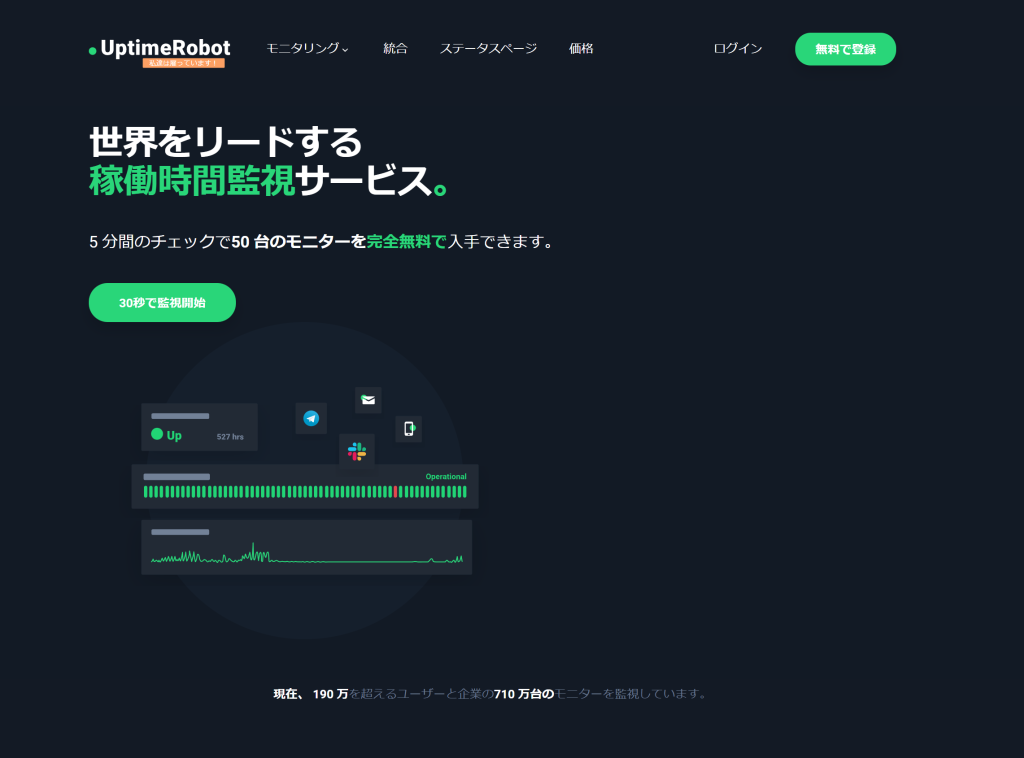
右上にある「無料で登録」を押せば会員登録画面に進めます。※ちなみに Chrome でアクセスして日本語に翻訳している状態です。日本語に翻訳していないと英語のサイトなので翻訳してみていきましょう。
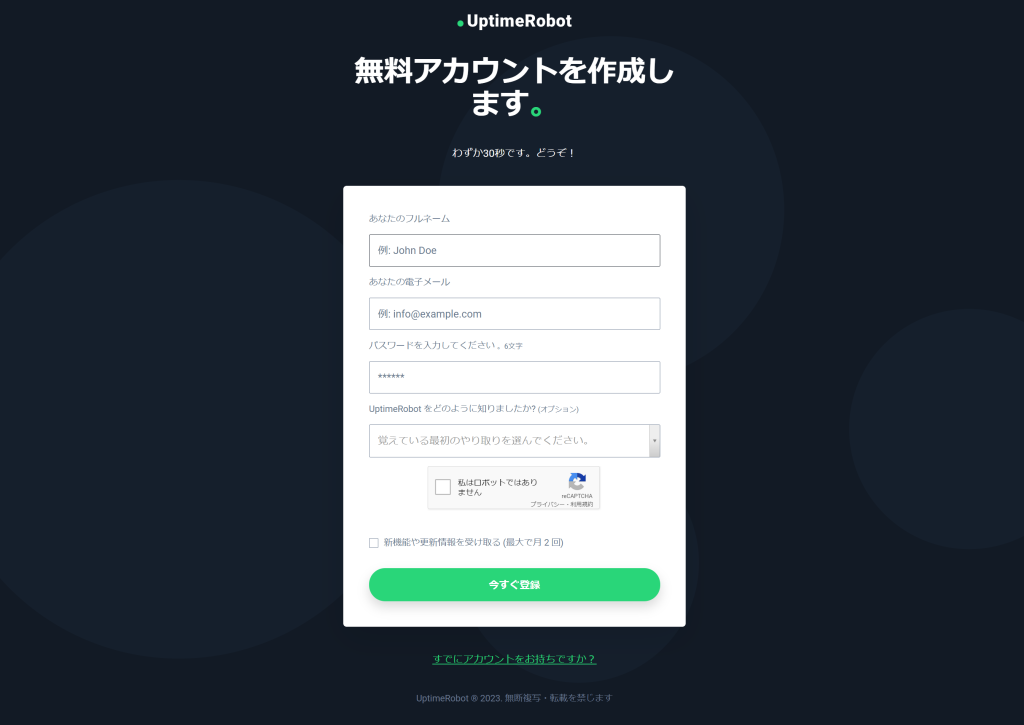
入力する項目は少ないです、名前と、メールアドレスと、パスワードと、ハイトを何で知ったかを選ぶだけです。入力したら「今すぐ登録」を押して仮登録を完了させます。登録したメールアドレスに認証を行うためのメールが届きますのでメールを確認しましょう。
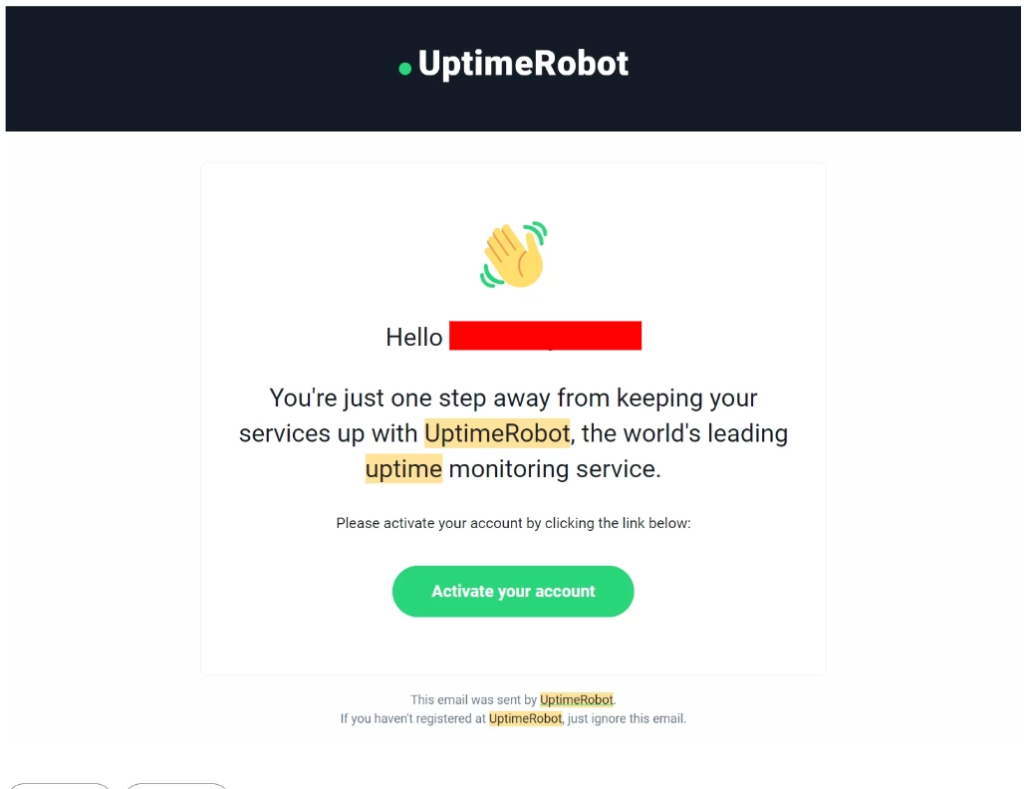
上の画面と同じようなメールが届きますので、ここに書いている緑色のボタンのactivate Your Accountを押してアカウントを有効化しましょう。
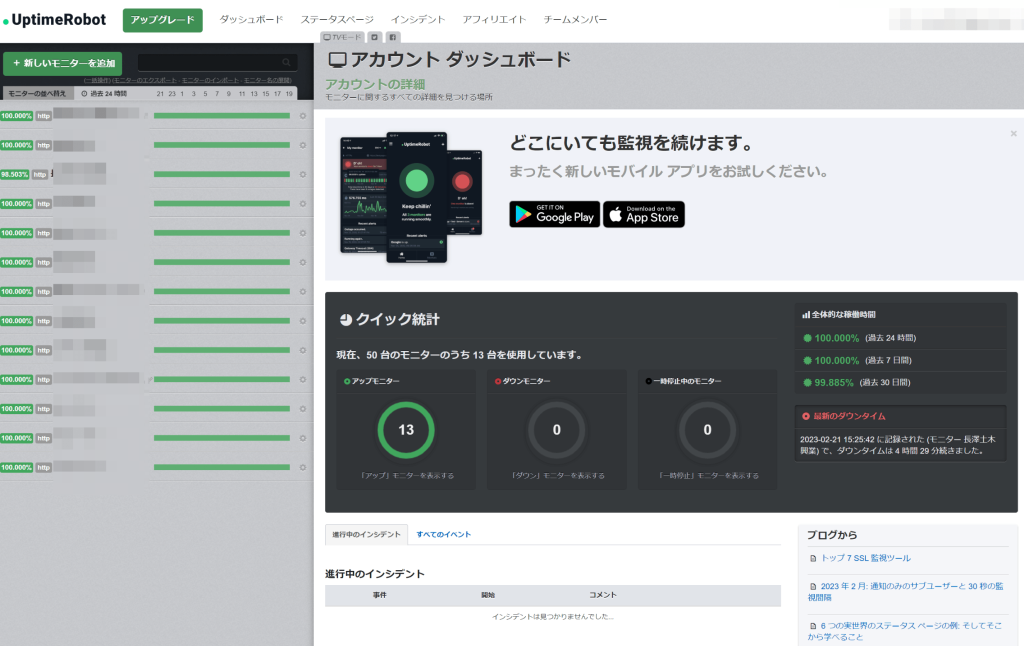
ログインするとこのような画面が表示されます。左側にリストになっている部分に登録したウェブサイトの情報が出ています。右側はメインパネルになっており、登録したウェブサイトのダウン状況や、応答時間の実測値が確認できます。
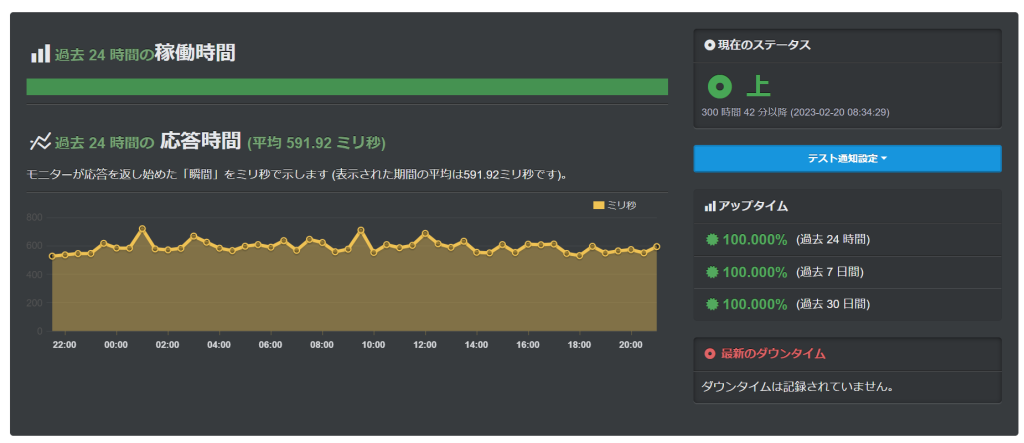
応答速度がどの程度のものか判断はできますが、海外からのアクセスになっているため日本国内のアクセスとは少し状況が変わってくると思います。実際のテスト端末などでの表示速度に乖離が大きい場合はあくまで参考程度に留めておいて良いと思います。
さてでは「新しいモニターを追加」からウェブサイトの登録を行ってみましょう。
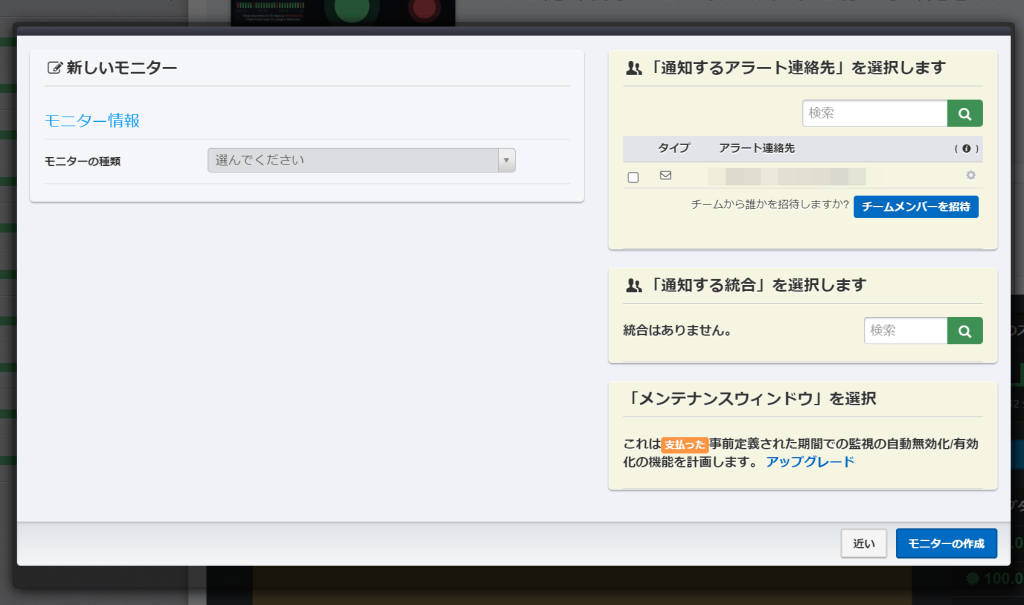
ここから設定をしていきます、左側の部分からモニターの種類を選んで行きましょう。

項目がいくつかあるのですが、上から順に説明していきます。
| 監視対象 | 説明 |
|---|---|
| HTTP | ウェブサイトの登録により、ウェブサーバーが動作しているか確認が出来る |
| キーワード | 特定の Web サイトで設定したキーワードが入った際に通知がくるようになる |
| ピン | ネットワーク上の特定のIPアドレスまたはドメイン名に対して、応答があるか確認が出来る |
| ポート | サーバー上の指定したポートが動作しているか確認が出来る |
| ハートビート | 有料プランのみ設定可能。ネットワーク上の指定した機器が動作しているか確認が出来る |
実際に一番使いそうなHTTPの登録設定からやっていきたいと思います。作業自体は簡単です、先ほどのプルダウンメニューの中から「HTTP」を選択して、下記項目を入力していくだけです。
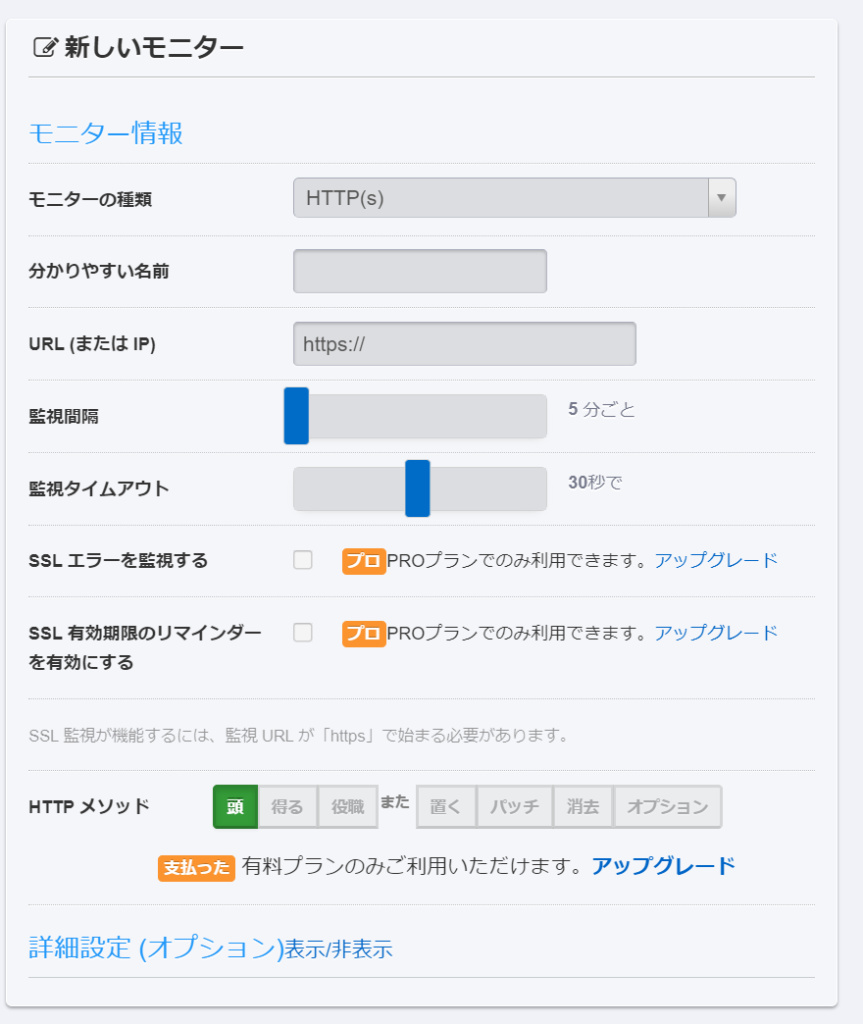
| 項目 | 説明 |
|---|---|
| 分かりやすい名前 | 管理画面上の一覧で表示されるウェブサイトの名前 |
| URL (または IP) | ウェブサイトのアドレスか、IPアドレスを入力 |
| 監視間隔 | 数値は分単位。アクセス数の多くないサイトは30分に1回とかで問題ない |
| 監視タイムアウト | 接続してから難病で接続を遮断するかを秒単位で設定 |
| SSL エラーを監視する | 有料プランのみ、SSLのエラーなどをチェック |
| SSL 有効期限のリマインダーを有効にする | 有料プランのみ、SSLの有効期限などをチェック |

設定画面の右側部分には、問題が起きた際に通知をする連絡先を指定できます。有料プランの場合は登録してある電話番号宛にショートメールや、電話発信で通知が来る設定も出来るのですが、無料プランの場合は登録してあるメールアドレスに通知をするようになります。その下にあるウインドウの部分も有料プランで利用するものになりますので今回は飛ばさせていただきます。
設定が完了すれば—ボードの画面に戻り登録したウェブサイトが左側部分に追加されているはずです。
ウェブサイトの登録が10個以上になると、—ボードの画面から一個一個クリックをしてどのような問題が起きたか確認するのは面倒かもしれないのでそういった場合は、画面の上部にあるメニューからインシデントをクリックします。
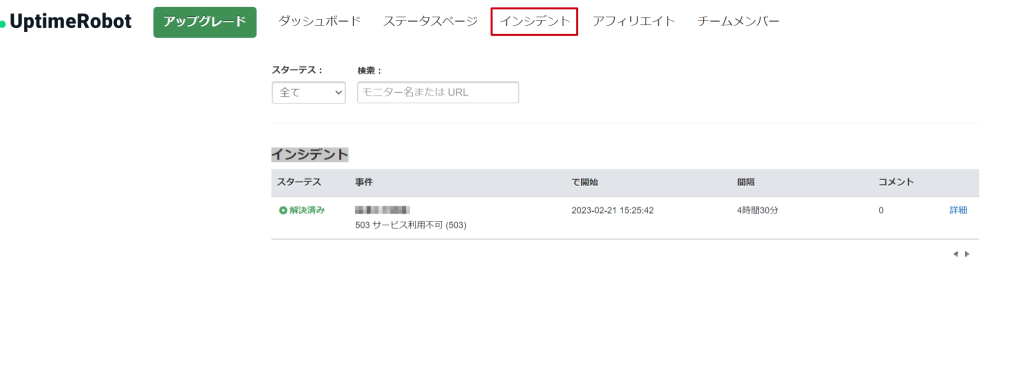
イベントの画面上ではウェブサイト上でどういったエラーが起こったか確認が行えます。上に挙げた画像では503エラーが出ているのが分かります。このエラーはいつ出たかと言うと、当社がウェブサイトの管理をしている時に一時的にサーバーにアクセスできないような状況にもしておりましたので、その関係で発生したエラーになります。
—ボードからわざわざ確認せずにインシデントではエラーの一覧が確認できるのでぜひ利用してみましょう。
また無料プランで利用できるサービスとしてステータスページというものがあります。これはトラフィック監視が現在どのような状態で動いているか、そして過去の稼働率がどのような状態であったかを確認するページになります。通常は管理者であればuptimerobotにログインして現在の状態を見れば良いのですが、社内で別の人間が見る必要があったり、チームメンバーで定期的に管理する必要があるなどの場合、ステータスページで作成した URL を共有すると良いでしょう。
実際に見てみましょう。
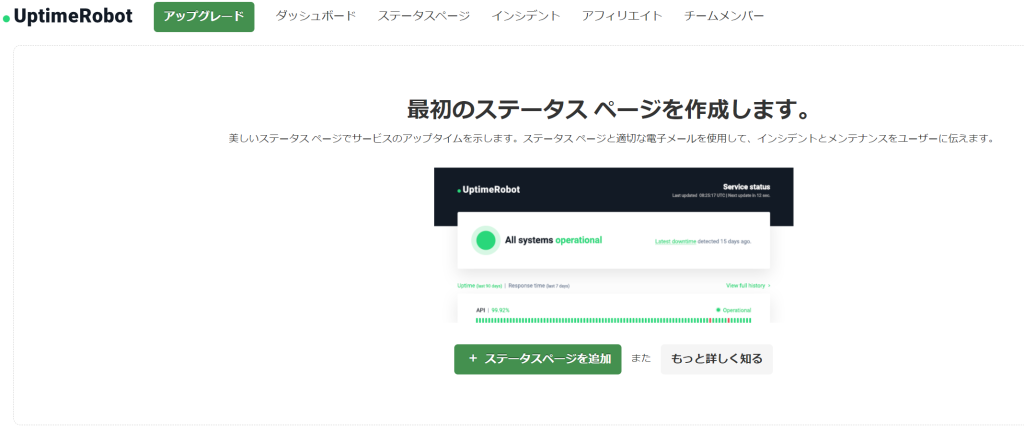
画面上部メニューからステータスページをクリックすると、最初のステータスページを作る画面になります。「ステータスページを追加」をクリックして作成していきましょう。
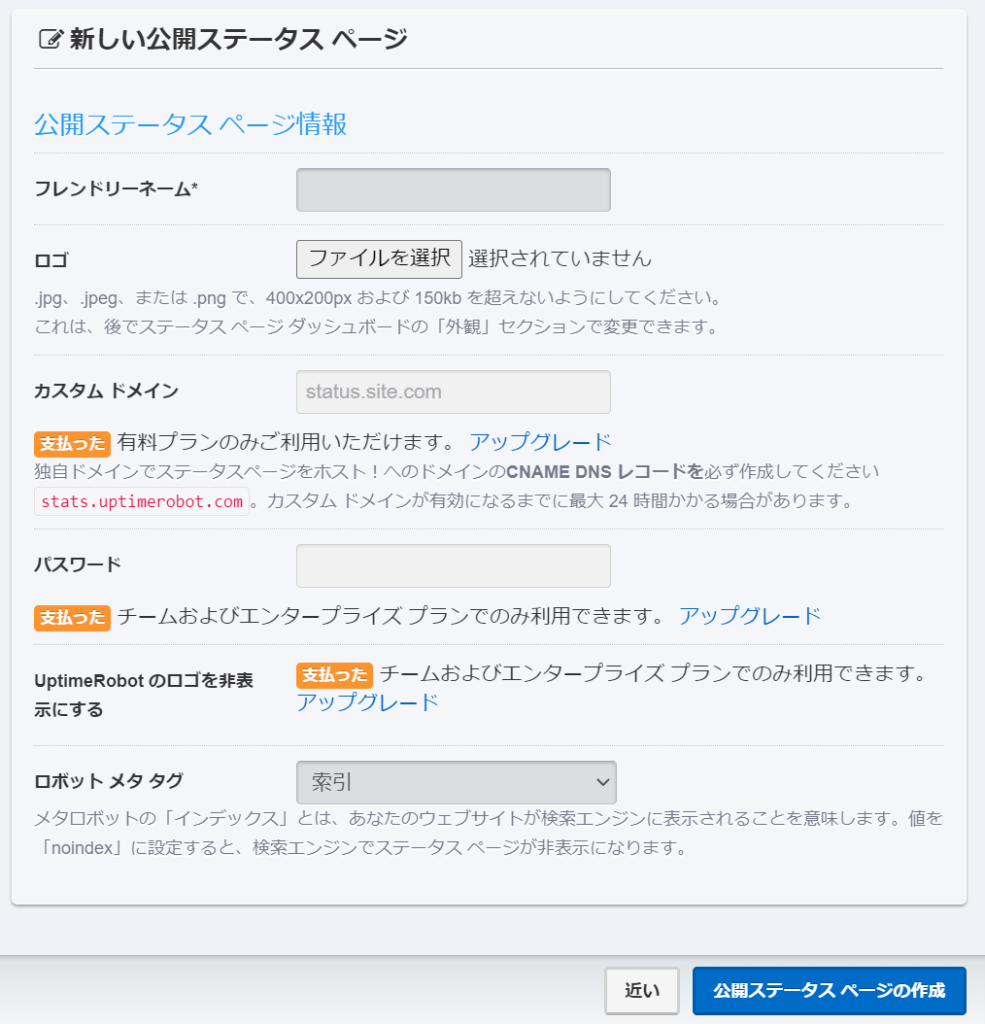
入力する箇所は少ないので簡単に説明していきます。
フレンドリーネームは、ステータスページ常に表示される名前になりますのでわかりやすい名前をつけておきましょう。例えば当サイトの場合であれば「流山デザイン」とつけていきます。
その下にロゴを設定できるので、アップロードしてロゴを設定しましょう。カスタムドメインやパスワードに関しては有料プランのみになるので、ここはスキップしておきましょう。
ステータスページはインデックスされるのを望まない場合は「Robot meta タグ」の設定からインデックスなしを選びましょう。(英語の場合noindex)
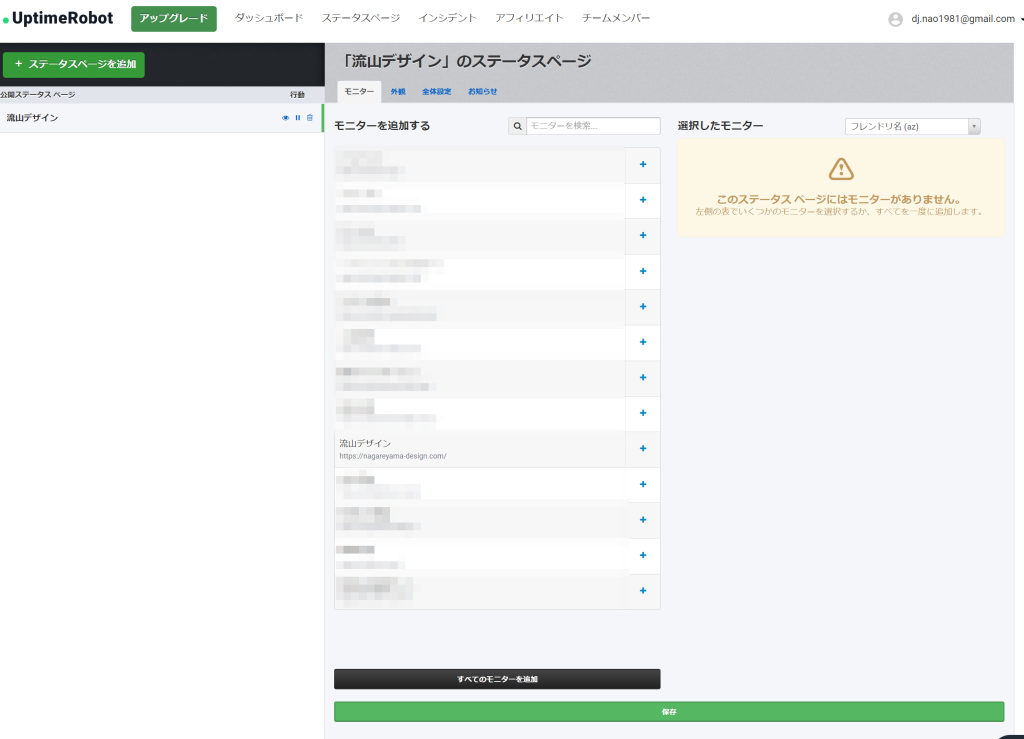
有料プランの場合はステータスページをいくつも作れるのですが、無料プランの場合は一つのステータスページを作り、そこからモニターを追加することしかできません。※チームメンバーや、自社で利用する場合などは問題ありませんが、クライアントに確認してもらう場合には有料プランが必要になってしまうので気をつけましょう。
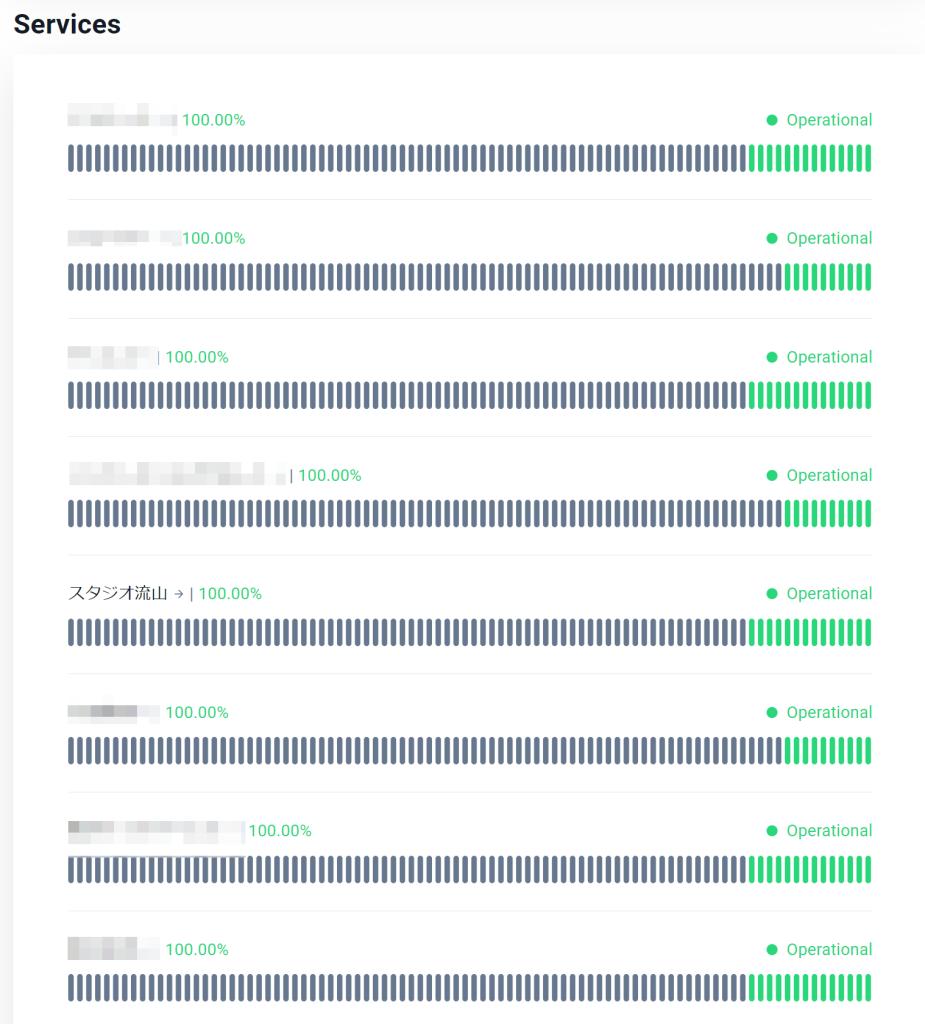
実際にステータスページにアクセスすると上記のような画面になっています、直接的なクライアント名などを入れてしまうと問題が出るかと思いますので、自分たちが分かる名称に留めておくのが良いでしょう。
実際に使ってみるとなかなか使いやすく、国内でも同じようなサービスはあるのですが有料のものだったりするので利用を躊躇してしまったりしますが、あまり変わらないような性能で無料で使えるのは非常にありがたいです。
また5分間のサイクルで監視をし、ウェブサイトも無料で最大50個まで追加できるのは魅力的です。
エラーが起きた時のメールでの通知も実際にテストしてみましたが問題なく受信できていました。おすすめの Web サービスだと思うので、Web 管理者の人は使ってみても良いのではないでしょうか。










コメント